
이번 글에서는 Claude Desktop을 어떻게 설치하고 사용할 수 있는지 간단하게 살펴보고자 합니다. Claude는 Anthropic에서 개발한 LLM으로, 최근 IT 분야에서는 상당히 좋은 성능을 보여주고 있다는 평을 받고 있습니다. Claude는 웹에서도 충분히 활용할 수 있지만, 저는 추후 MCP를 연동하고자 했으므로 별도의 Desktop 어플리케이션을 설치했습니다.
1. 설치 및 접속
우선 Claude Desktop 설치 홈페이지에 접속합니다. 접속하면 아래와 같은 화면이 나타나며, 본인의 사용자 환경에 맞는 OS와 버전을 선택하면 됩니다.

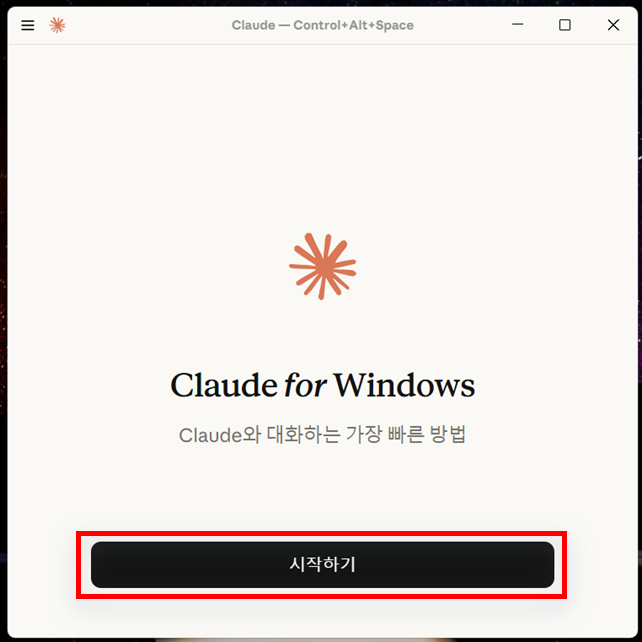
다운로드된 Claude Setup.exe 파일을 실행하여 설치를 마무리합니다. 설치는 짧은 시간 안에 완료됩니다. 설치 완료 시 Claude Desktop이 자동으로 실행되고 '시작하기'를 클릭합니다.
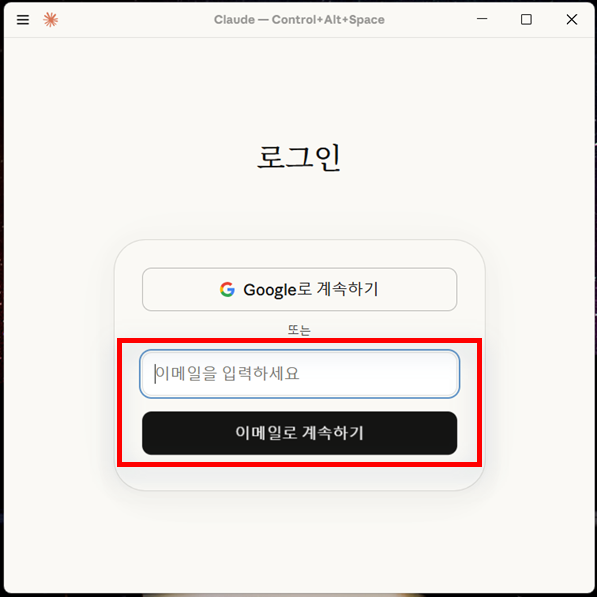
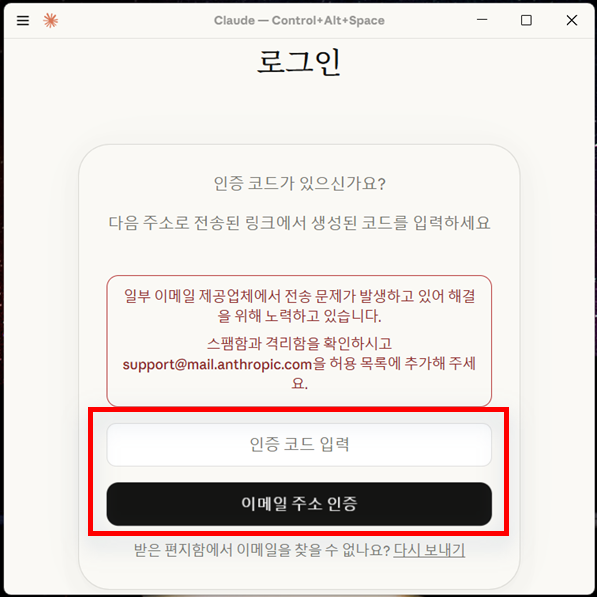
그럼 아래와 같은 로그인 화면이 나타납니다. Google 계정으로 로그인해도 되고, 다른 이메일을 활용해도 됩니다. 다른 이메일 활용 시에는 인증 코드를 받아 입력해야 합니다.
2. 활용 방법
로그인이 완료되면 아래와 같은 화면이 나타납니다. 다른 LLM과 유사한 UI이며 아래 채팅을 통해 다양한 요청 사항을 입력할 수 있습니다.

다른 플랫폼과 비교해 편리하다고 느꼈던 부분은 '프로젝트'입니다. 프로젝트 기능은 폴더 형태로 여러 채팅을 구분하는 것도 가능하지만, 별도의 프롬프트를 설정할 수 있다는 것이 장점입니다.
프로젝트는 좌측 상단 탭에 위치합니다. 프로젝트를 클릭하면 아래와 같은 화면이 나타나며, 별도의 프로젝트를 생성할 수 있습니다. 다양한 프로젝트를 생성하기 위해서는 유료 요금제를 사용해야 합니다.

프로젝트 생성은 우측 상단 '+ 새 프로젝트'를 클릭하면 진행됩니다. ChatGPT에서는 프로젝트를 생성하더라도 지침(프롬프트) 설정이 옵션으로 숨겨져 있어 활용하기 어렵다는 느낌을 받았습니다. 반면, Claude에서는 프로젝트에 접속하자마자 아래와 같이 지침 설정이 UI에 직관적으로 나타나기에, 해당 기능을 활용하면 되겠다는 생각이 바로 들었습니다. 프로젝트가 참고할 수 있는 파일 첨부도 가능하며, 저의 경우에는 파일에 실행 예시 코드 등을 첨부했습니다.

다음 글에서는 MCP 연동 및 추가적인 기능들을 설명드리도록 하겠습니다. 감사합니다.
'AI > Claude' 카테고리의 다른 글
| [Claude] Claude Code 2.0 설치 방법 (Windows) (1) | 2026.01.19 |
|---|---|
| [Claude] Claude Desktop 로컬 MCP 서버 연결 (3) | 2026.01.13 |


댓글