
이번 글에서는 Claude Desktop에 로컬 MCP 서버를 연결하는 방법에 대해 살펴보겠습니다.
우선 MCP에 대한 간략한 설명입니다. MCP는 Model Context Protocol의 약자로, LLM의 일부 한계를 보완하기 위해 2024년 11월 Anthropic에서 도입한 개방형 표준입니다. LLM은 1) 이미 학습된 모델이기에 실시간 데이터를 반영하기 힘들고, 2) 외부 애플리케이션과 상호작용할 수 없다는 한계가 있었습니다. 따라서 LLM이 다양한 데이터 소스 및 도구에 쉽게 연결되고 실시간으로 정보를 주고받을 수 있도록 설계된 것이 바로 MCP입니다.
1. 로컬 MCP 서버 연결 방법
로컬 MCP 서버를 연결하기 위해서는 먼저 로컬에 MCP 서버를 생성해야 합니다. 저는 Python의 FastMCP 패지키를 활용했습니다. 코드 예제는 다음과 같습니다. "calculation"이라는 MCP 서버이고 add라는 두 수를 더하는 tool이 내장되어 있습니다.
# sample.py
from mcp.server.fastmcp import FastMCP

mcp = FastMCP("calculation")

@mcp.tool()
def add(a: float, b: float) -> float:
    """두 개의 숫자를 입력받아 합을 반환합니다."""
    return a + b

if __name__ == "__main__":
    print("MCP 서버를 실행합니다.")
    mcp.run(transport='stdio')
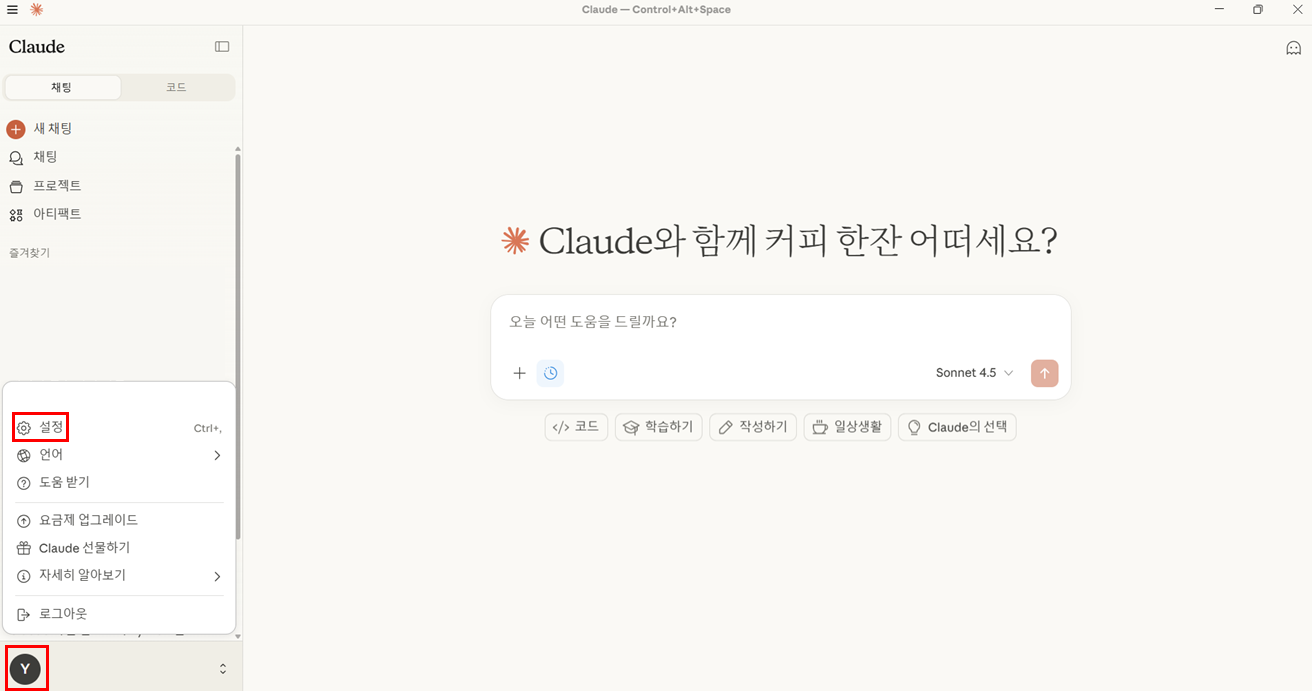
이제 해당 MCP 서버를 Claude Desktop에 연결해보겠습니다. Claude Desktop의 좌측 하단을 보면 프로필이 있습니다. 프로필을 클릭하고 설정을 선택해 줍니다.
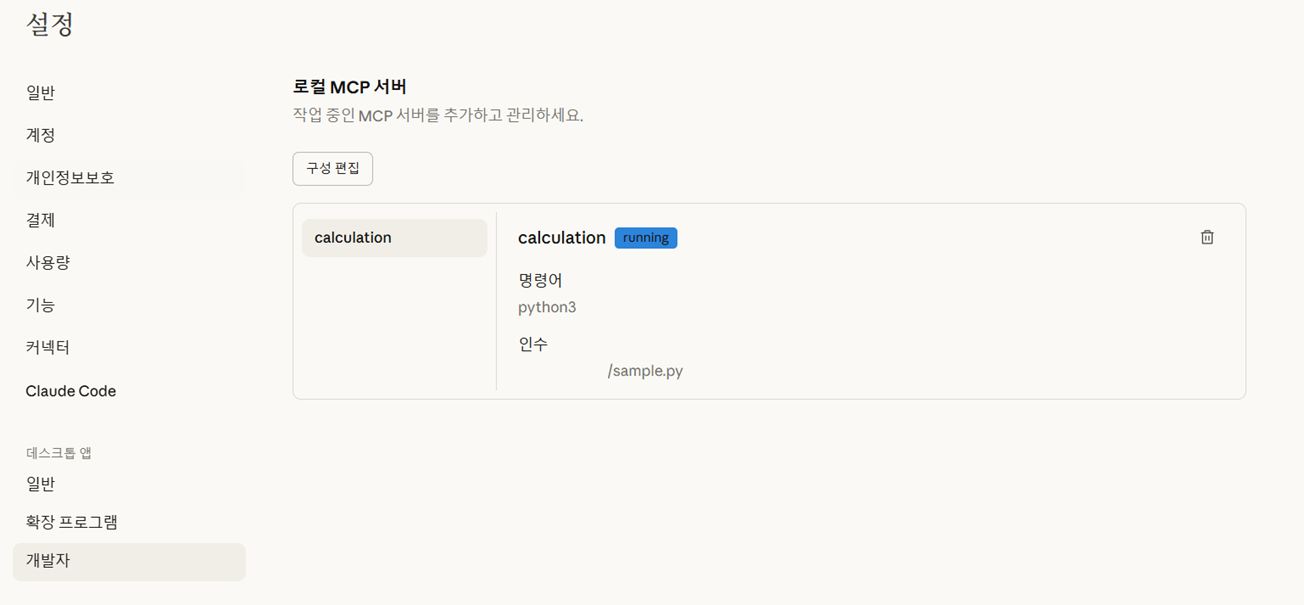
그럼 설정 창이 나타나게 되는데 이 중 '개발자' 탭으로 이동합니다. 개발자 탭은 로컬 MCP 서버를 추가하고 관리하는 곳입니다. MCP 서버 추가는 '구성 편집'을 클릭하면 됩니다.

구성 편집을 클릭하면, 폴더 창이 띄워지고 'claude_desktop_config.json'이라는 파일에 클릭 한 번이 되어있는 것을 확인할 수 있습니다. 해당 파일을 열면 아래와 같은 코드가 나타납니다.
{
  "mcpServers": {}
}
해당 코드에 추가하고자 하는 MCP 서버에 대한 정보를 입력하고 저장을 진행합니다.
{
  "mcpServers": {
    "calculation": {
      "command": "python3",
      "args": ["{file_dir}/sample.py"]
    }
  }
}
구성 편집을 진행하면 Claude Desktop에 바로 반영되지 않으므로, 이를 위해서는 Claude Desktop을 종료 후 재실행을 해야 합니다. 이때 좌측 상단 '햄버거 버튼 > 파일 > 종료'를 클릭하여 프로그램 자체를 아예 종료한 후 재실행해줘야 제대로 반영됩니다.

Claude Desktop 재실행 후, 다시 개발자 탭으로 돌아가면 로컬 MCP 서버가 추가되고 실행(running)이 되는 것까지 확인할 수 있습니다.
2. 로컬 MCP 서버 내 툴 실행 방법
로컬 MCP 서버 내 툴의 활용은 다음과 같이 진행하면 됩니다. 채팅으로 가서 아래 그림의 채팅 내역과 같이 입력합니다. 이때 툴 활용이 처음이라면 허용을 해줘야 합니다. '항상 허용'을 클릭해야 번거로움이 덜 합니다.

결과가 아래와 같이 나오면 성공적으로 툴을 실행한 것입니다.
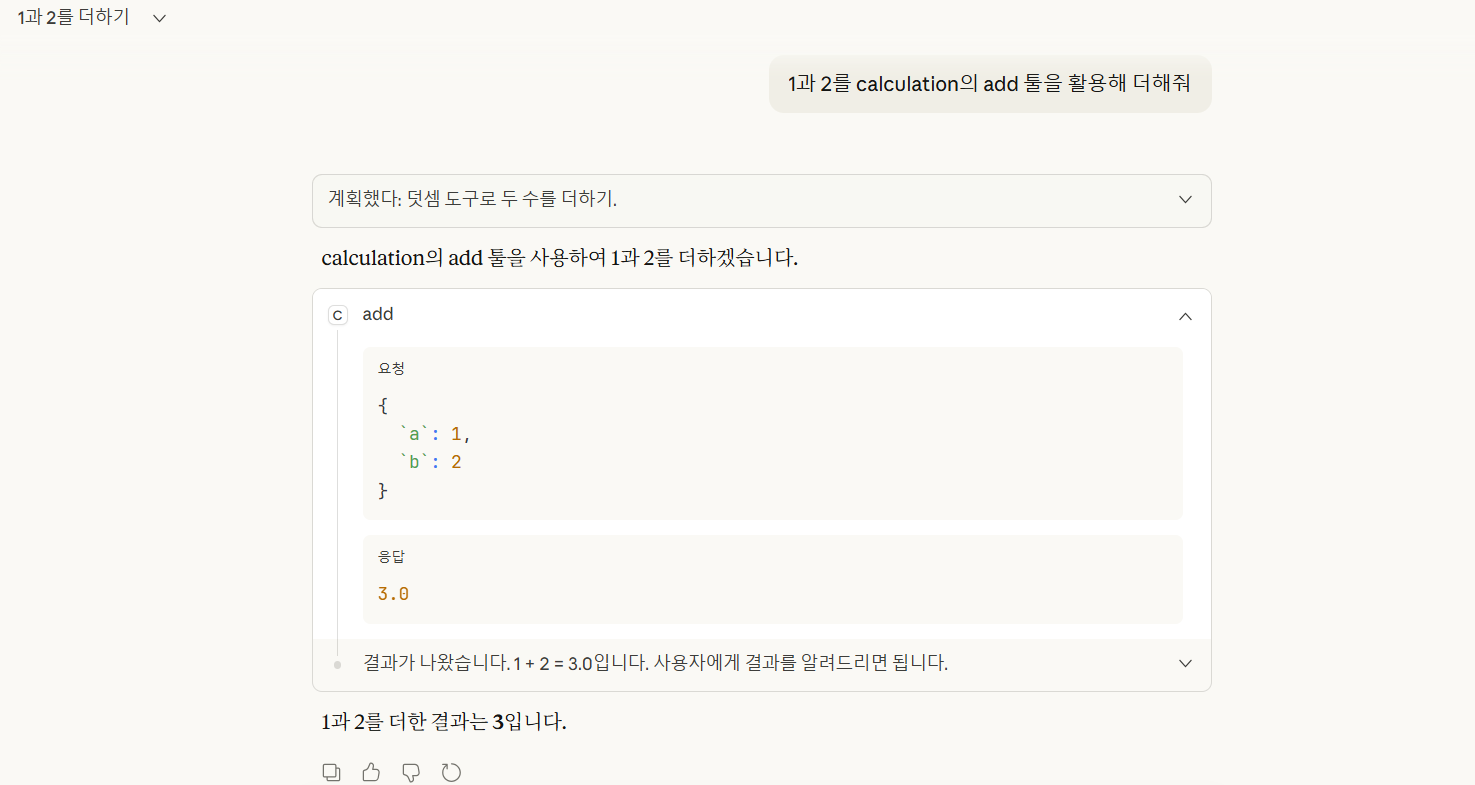
위의 예시와 같이 꼭 툴을 실행해달라고 명시를 하지 않아도, 프롬프트에 미리 명시를 해둔다면 더 간편하게 로컬 MCP 서버를 활용할 수 있습니다.
<참고>
https://cloud.google.com/discover/what-is-model-context-protocol?hl=ko
Model Context Protocol(MCP)이란 무엇인가요? 가이드
Model Context Protocol(MCP) 표준을 통해 LLM이 외부 데이터에 안전하게 액세스하고 도구를 사용하여 AI를 더욱 강력하고 안정적으로 만드는 방법을 알아보세요.
cloud.google.com
'AI > Claude' 카테고리의 다른 글
| [Claude] Claude Code 2.0 설치 방법 (Windows) (1) | 2026.01.19 |
|---|---|
| [Claude] Claude Desktop 설치 및 활용 방법 (2) | 2026.01.12 |


댓글